Что такое UI Kit и как его создать?
Разбираемся, что такое UI Kit, зачем он нужен, чем он отличается от дизайн-системы и как собрать свой UI Kit.




Ты работаешь над большим проектом, и клиент просит поменять цвет всех кнопок с синего на зелёный. Без UI Kit тебе придётся вручную перебирать десятки (а то и сотни) экранов, выискивая каждую кнопку. С UI Kit — один клик, и все кнопки во всём проекте обновляются автоматически. Это грамотная организация работы.
Что такое UI Kit простыми словами
UI Kit (User Interface Kit) — это готовый набор элементов пользовательского интерфейса: кнопки, поля ввода, иконки, карточки, меню и другие компоненты, оформленные в едином стиле. По сути, это твоя персональная библиотека «кирпичиков», из которых ты собираешь интерфейс.
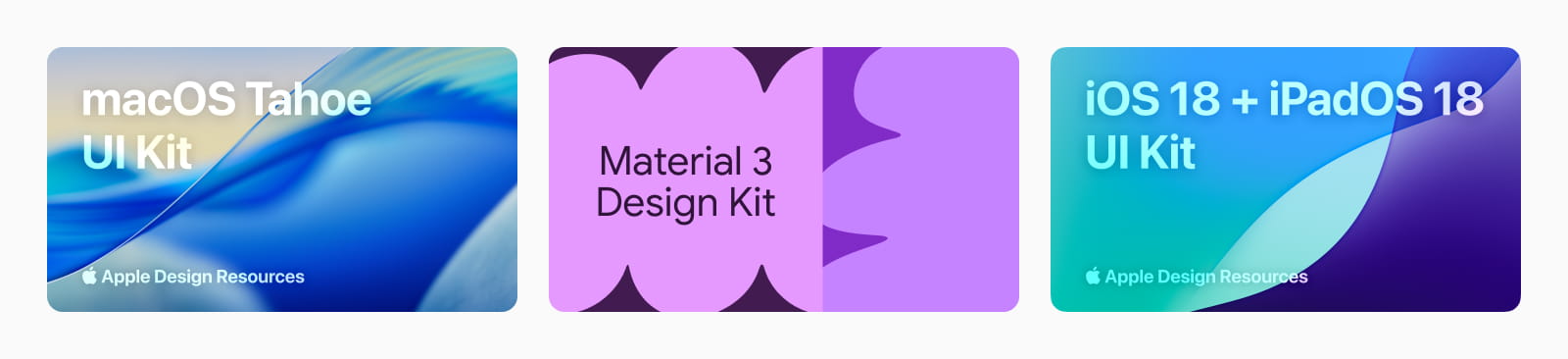
UI Kit’s Google и Apple
Часто UI Kit путают с дизайн-системой и ставят между ними знак равенства. Но это в корне не верно. Т.к. UI Kit является составляющей дизайн-системы. Дизайн-система гораздо больше, чем просто набор компонентов. Не путайте пожалуйста эти понятия. А если хотите прокачать свои навыки, и освоить работу с дизайн-системами и научиться создавать их и поддерживать, залетайте к нам на курс “Дизайн-системы” в Академии.
Зачем дизайнеру нужен UI Kit?
Давай разберемся, какие проблемы решает UI Kit и почему его созданию стоит уделить время.
Ускорение работы
Это самый очевидный плюс. Когда у тебя есть готовая библиотека компонентов, ты не тратишь время на отрисовку каждого элемента с нуля. Нужна кнопка? Берёшь из библиотеки. Нужна карточка товара? Тоже берёшь из библиотеки. По данным различных исследований, использование дизайн систем и UI Kit может сократить время на дизайн до 50%.
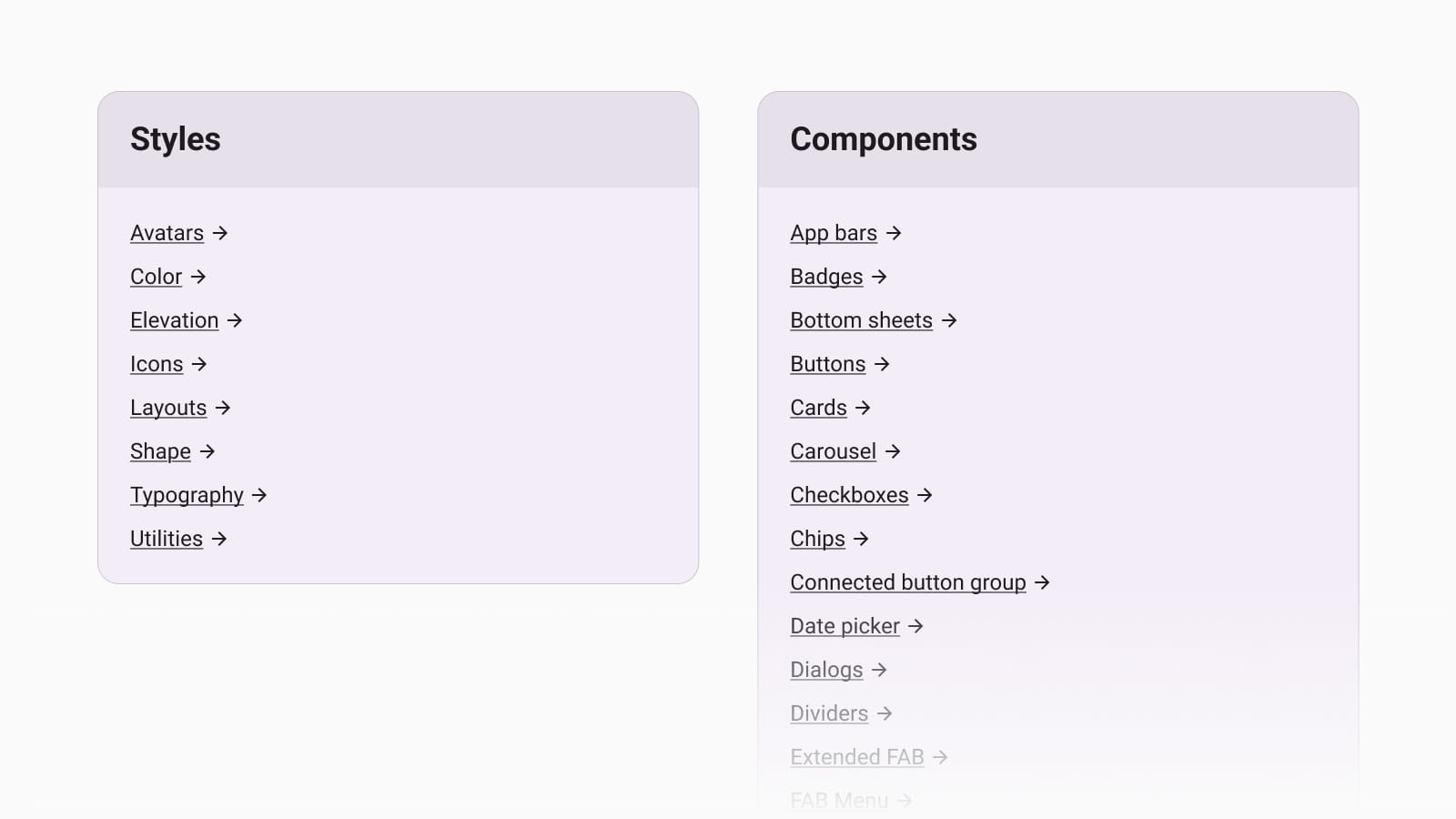
Библиотека компонентов и стилей Material Design
Консистентность дизайна
Без UI Kit очень легко «поплыть» в деталях. На одной странице отступ 16px, на другой — 20px. Здесь кнопка со скруглением 8px, там — 12px. Такой интерфейс кажется непрофессиональным и создает неудобства для пользователей.
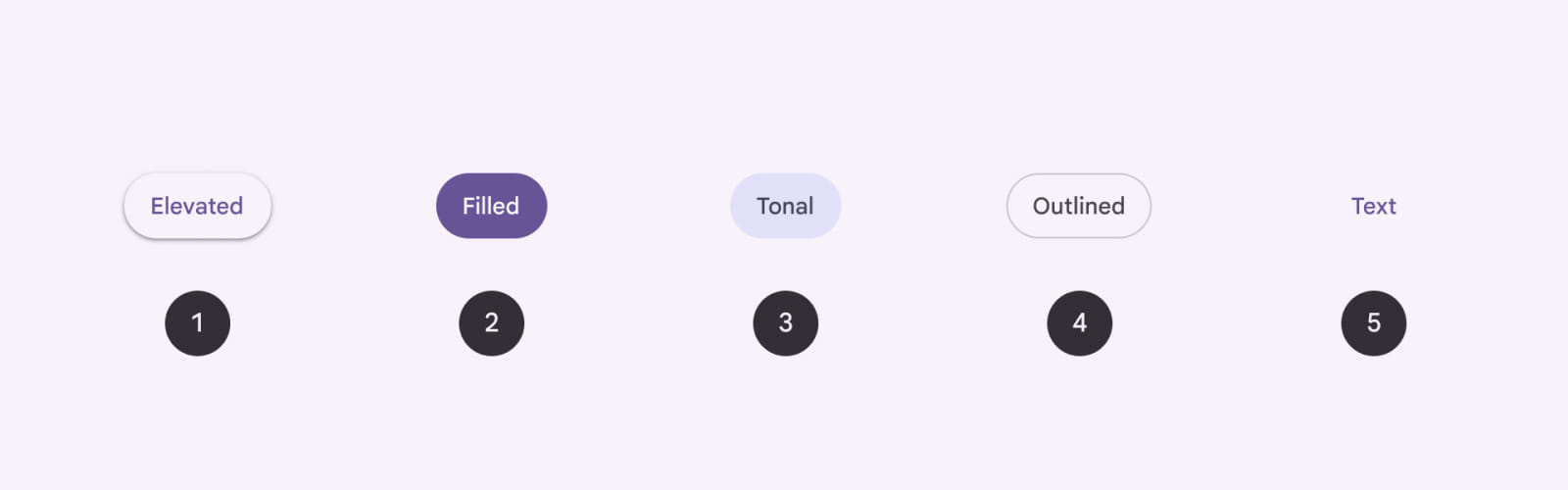
Кнопки единой стилистики в UI Kit Material Design. Источник: Material Design
UI Kit решает эту проблему. Все компоненты созданы в едином стиле, и ты физически не можешь использовать «неправильную» кнопку — её просто нет в библиотеке.
Упрощение командной работы
Когда над проектом работает несколько дизайнеров, UI Kit становится общим языком. Не нужно гадать, как коллега оформил похожий элемент на другой странице — достаточно заглянуть в библиотеку. Это особенно важно для распределённых команд, где дизайнеры могут находиться в разных часовых поясах и работать над проектом не одновременно.

Незнакомый компонент в проекте
Передача макетов разработчикам
Когда все компоненты систематизированы и названы понятно, программистам гораздо проще перенести дизайн в код. Они видят, что кнопка называется «Button/Primary/Large», и сразу понимают её назначение и размер. Это сокращает количество вопросов и ошибок при создании проекта.
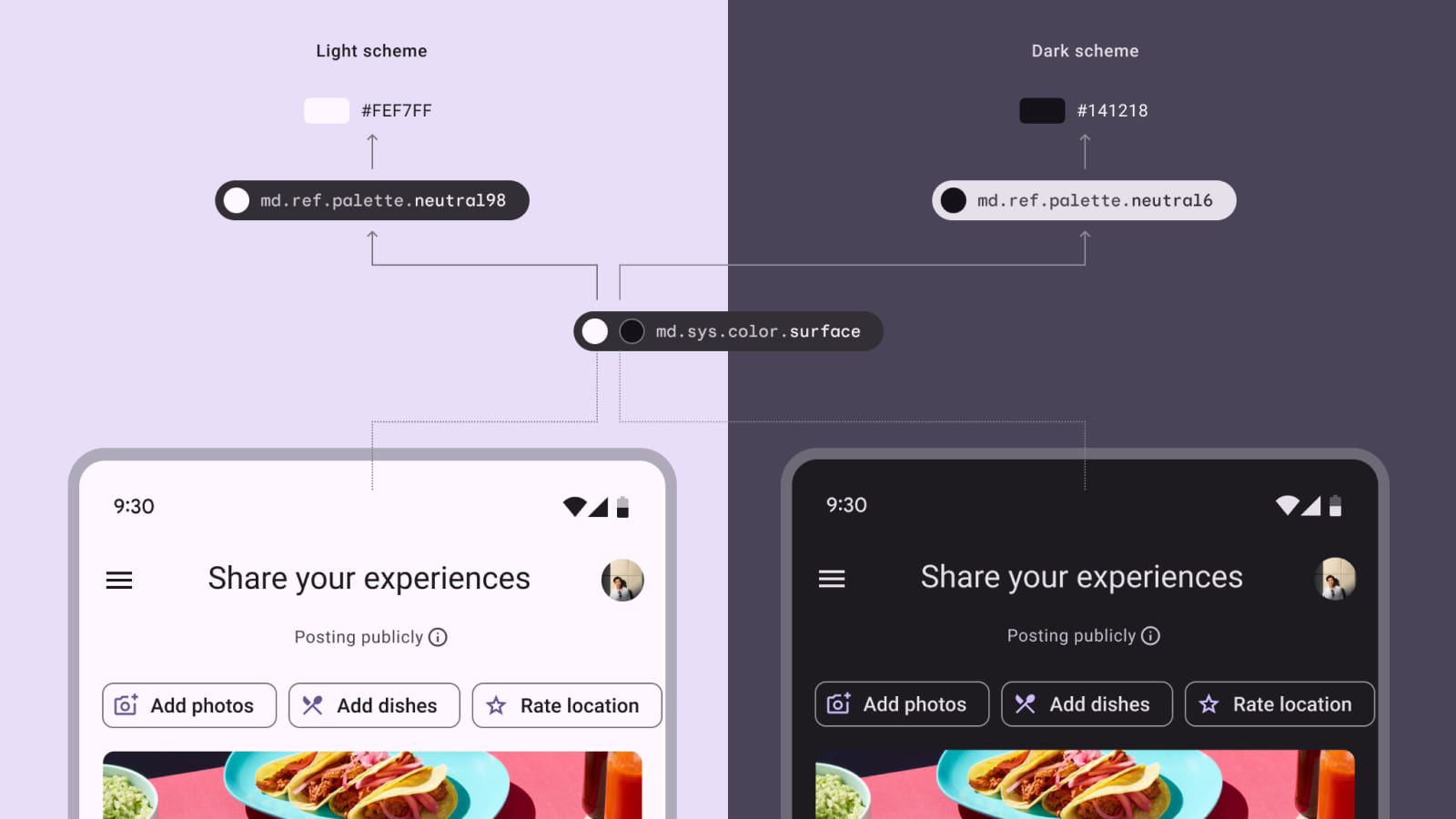
Правила нейминга в Material Design. Источник: Material Design
Простота внесения изменений
Вернёмся к примеру из начала статьи. Заказчик хочет поменять цвет кнопок? С UI Kit это занимает секунды: меняешь цвет в мастер-компоненте, и все его копии во всём проекте обновляются автоматически. Без UI Kit тебе пришлось бы вручную перебирать каждый экран. А как работать с компонентами мы подробно разбираем на нашем бесплатном курсе Figmaster.
Из чего состоит UI Kit: основные элементы
Теперь давай разберём, какие элементы обычно входят в UI Kit. Конечно, состав зависит от конкретного проекта, но есть базовый набор, который пригодится практически всегда.
Цветовая палитра
Фундамент любого UI Kit. Сюда входят основные цвета бренда (Primary, Secondary), цвета для состояний (Success, Warning, Error, Info), нейтральные оттенки для текста и фонов, а также градиенты, если они используются в проекте.
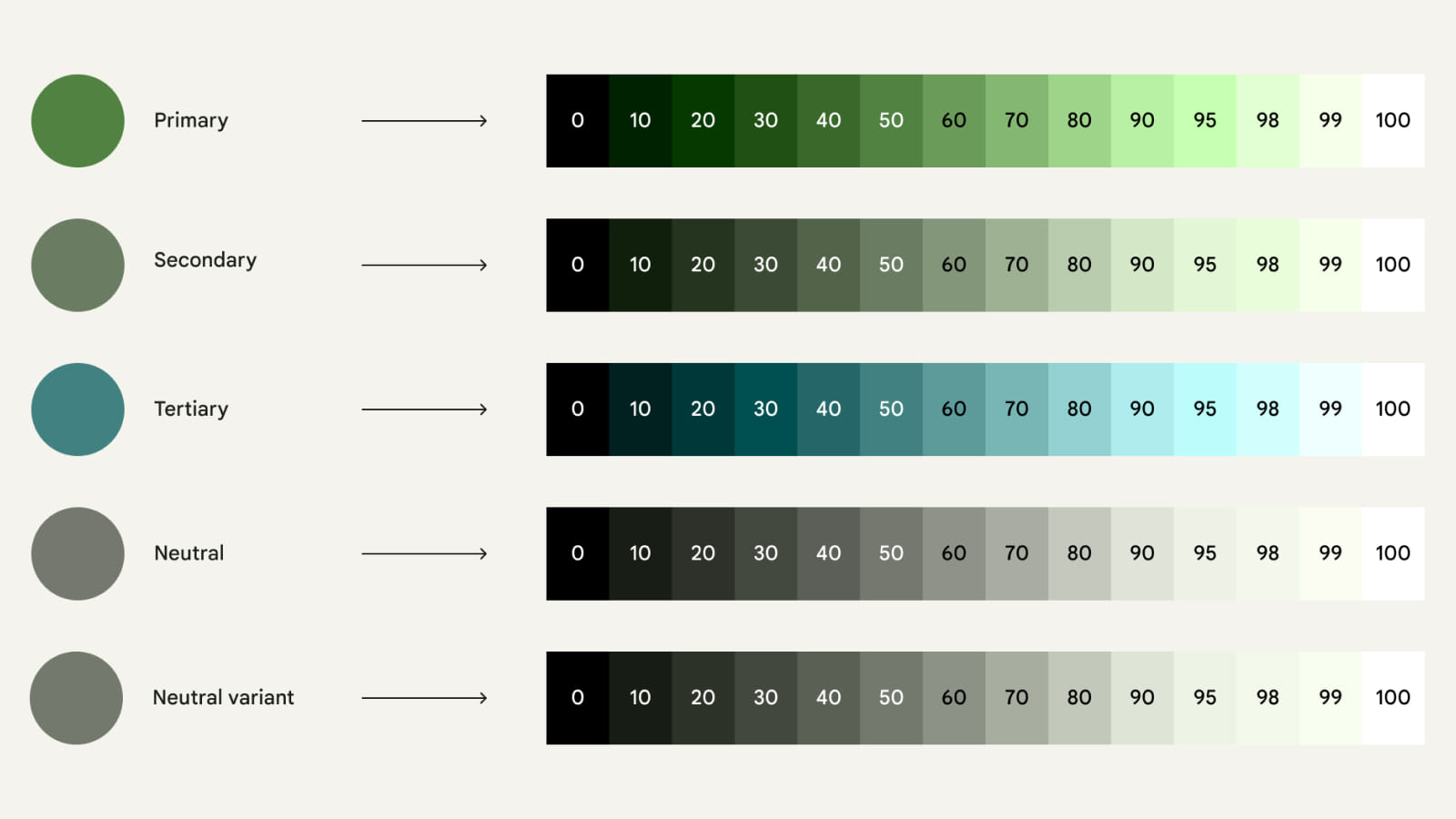
Цветовая палитра проекта. Источник: Material Design
Важно не просто выбрать цвета, но и проверить их на контрастность. По стандартам WCAG 2.1, коэффициент контрастности текста к фону должен быть не менее 4.5:1 для обычного текста и 3:1 для крупного. Для проверки контраста можешь использовать наш сервис проверки контраста цветов.
Типографика
Набор текстовых стилей: заголовки разных уровней (H1-H6), основной текст (Body), подписи, цитаты, ссылки. Для каждого стиля прописывается шрифт, размер, межстрочный интервал (line-height) и межбуквенный интервал (letter-spacing).
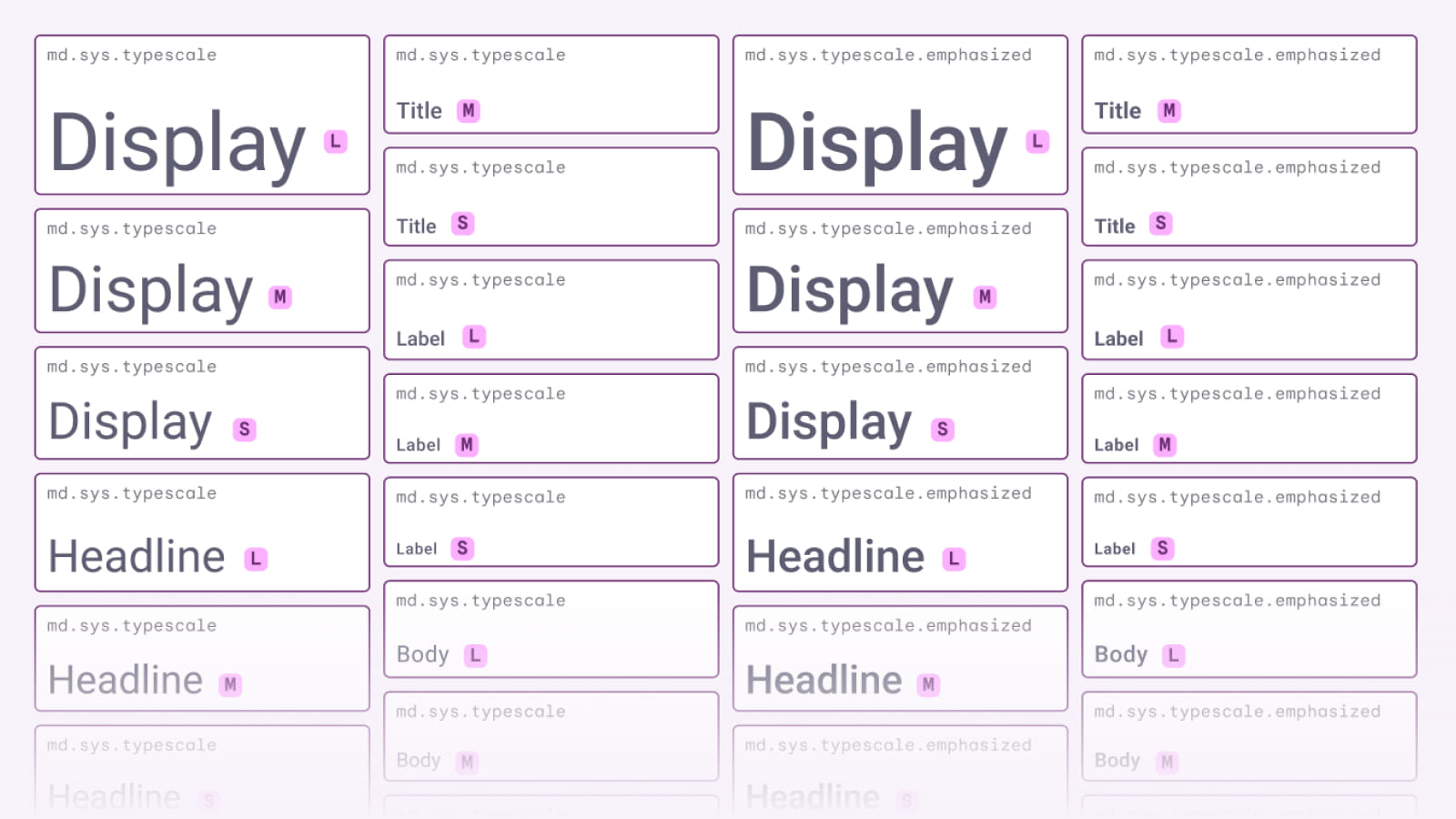
Типографика в проекте. Источник: Material Design
Обычно в проектах используется 1-2 шрифта: один для заголовков, другой для основного текста. Хотя часто хватает и одного шрифта с разными начертаниями (Regular, Medium, Bold). Как выбрать шрифт для сайта мы уже разбирали в отдельной статье.
Кнопки
Один из самых важных элементов UI Kit. Кнопки бывают разных типов: Primary (главное действие), Secondary (второстепенное), Tertiary или Ghost (минимальный акцент), Destructive (удаление, отмена).
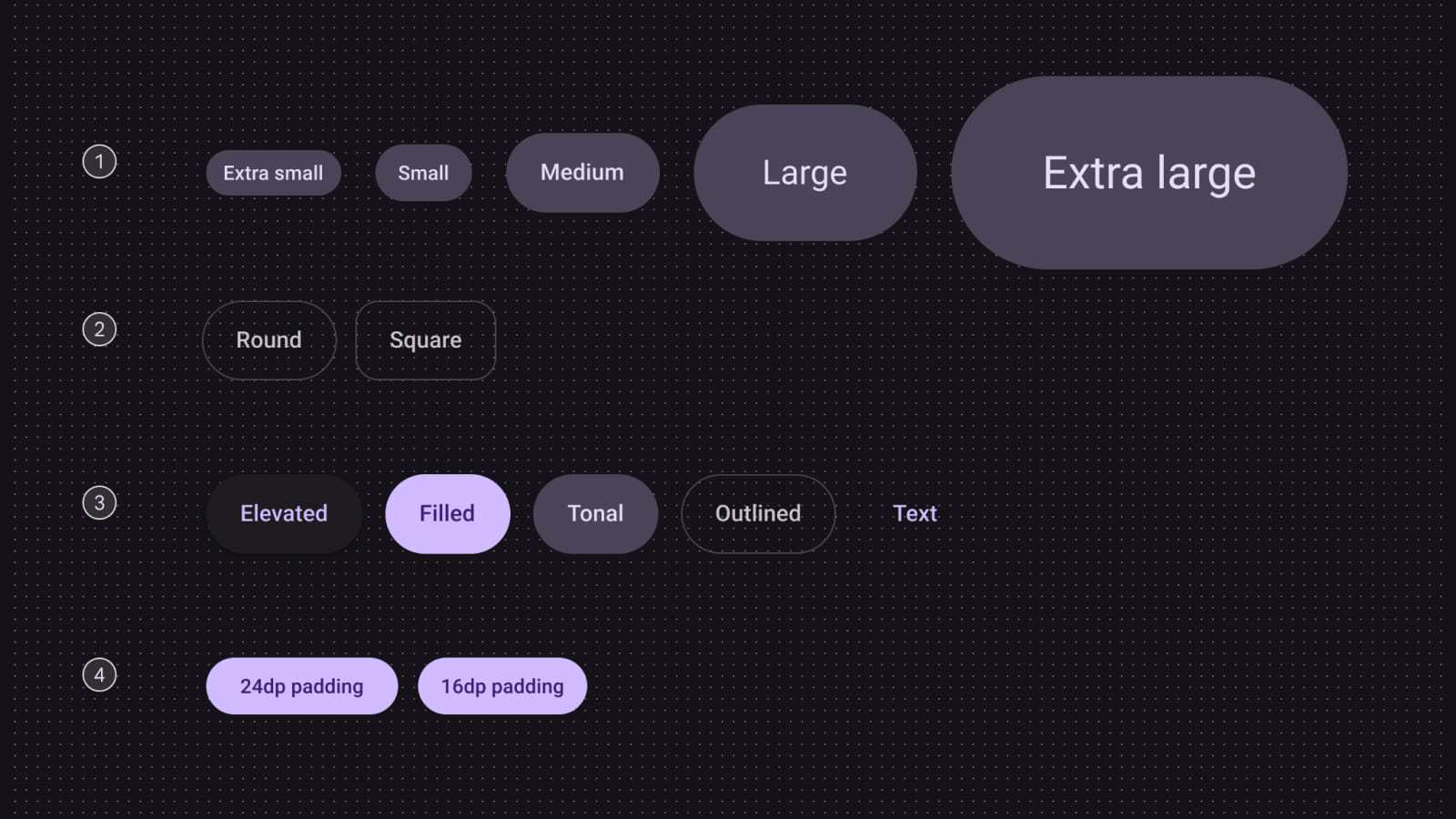
Кнопки Material Design. Источник: Material Design
Для каждого типа нужно продумать состояния: Default (обычное), Hover (наведение), Pressed/Active (нажатие), Focused (состояние фокусировки), Disabled (неактивная). Также кнопки обычно делают в нескольких размерах: Small, Medium, Large. Подробнее про проектирование состояний элементов можешь прочитать в этой статье.
Формы и поля ввода
Input-поля для текста, email, пароля; выпадающие списки (Dropdown/Select); чекбоксы и радиокнопки; переключатели (Toggle); слайдеры; поля для загрузки файлов. Как и кнопки, поля ввода имеют несколько состояний: Default, Focused, Filled, Error, Disabled.
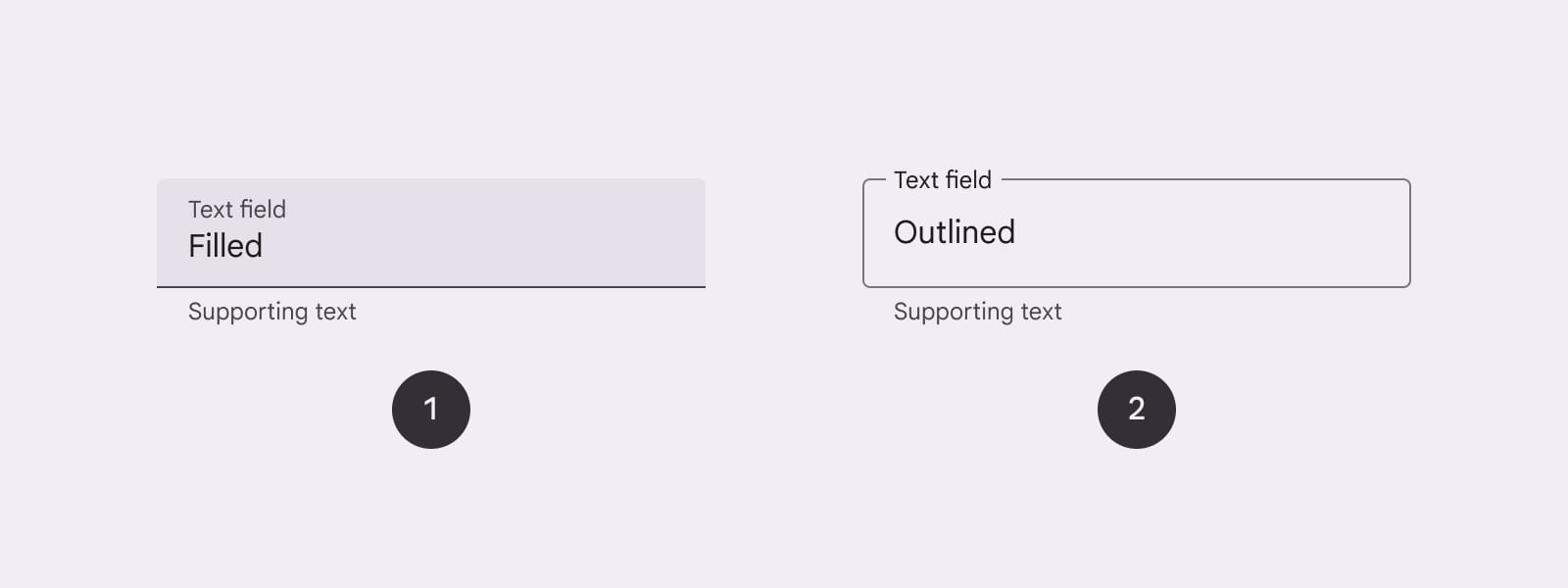
Поля ввода Material Design. Источник: Material Design
Иконки
Набор иконок в едином стиле. Важно, чтобы все иконки были одинакового размера (обычно 24×24px или 20×20px), с одинаковой толщиной линий и визуальным весом. Можно использовать готовые наборы такие как, Feather Icons, Phosphor Icons, Material Icons или создать свои.
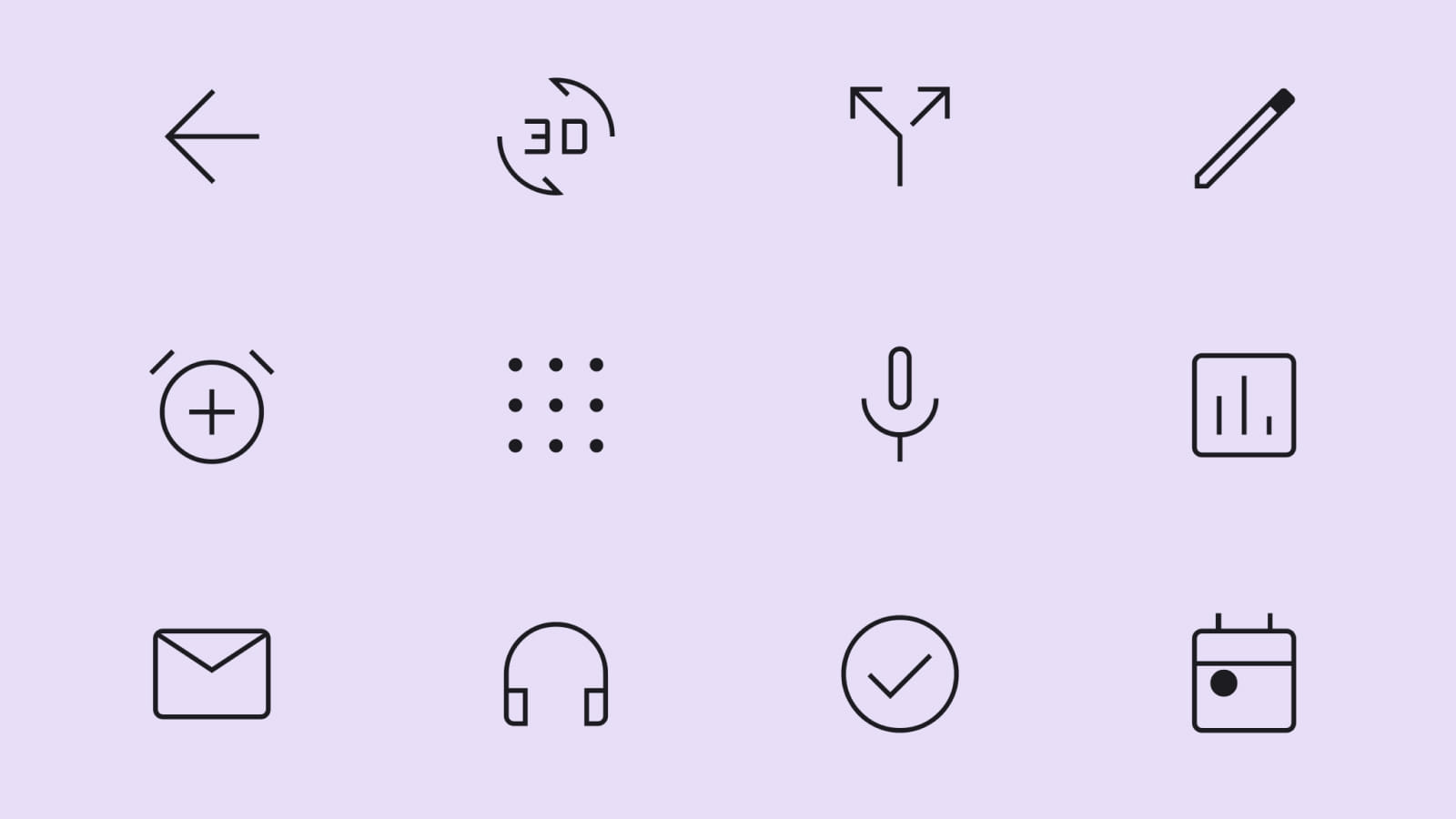
Иконки Material Design. Источник: Material Design
Карточки
Контейнеры для группировки связанного контента: карточки товаров, статей, пользователей, проектов. Карточка обычно включает изображение, заголовок, описание и кнопку действия. Подробнее о проектировании карточек мы рассказывали в статье «Как правильно создавать дизайн карточек товара в e-commerce».
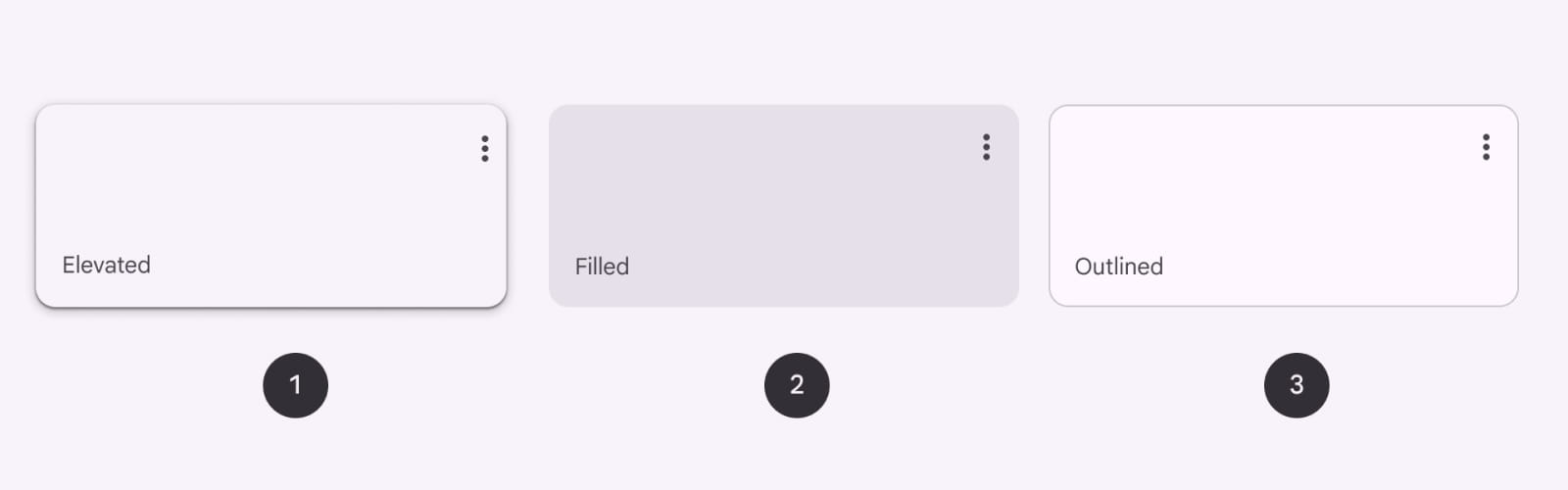
Карточки Material Design. Источник: Material Design
Навигация
Компоненты для перемещения по интерфейсу: Header (шапка сайта), Footer (подвал), боковое меню (Sidebar), табы, хлебные крошки (Breadcrumbs), пагинация. Для мобильных приложений — Tab Bar и/или Navigation Bar.
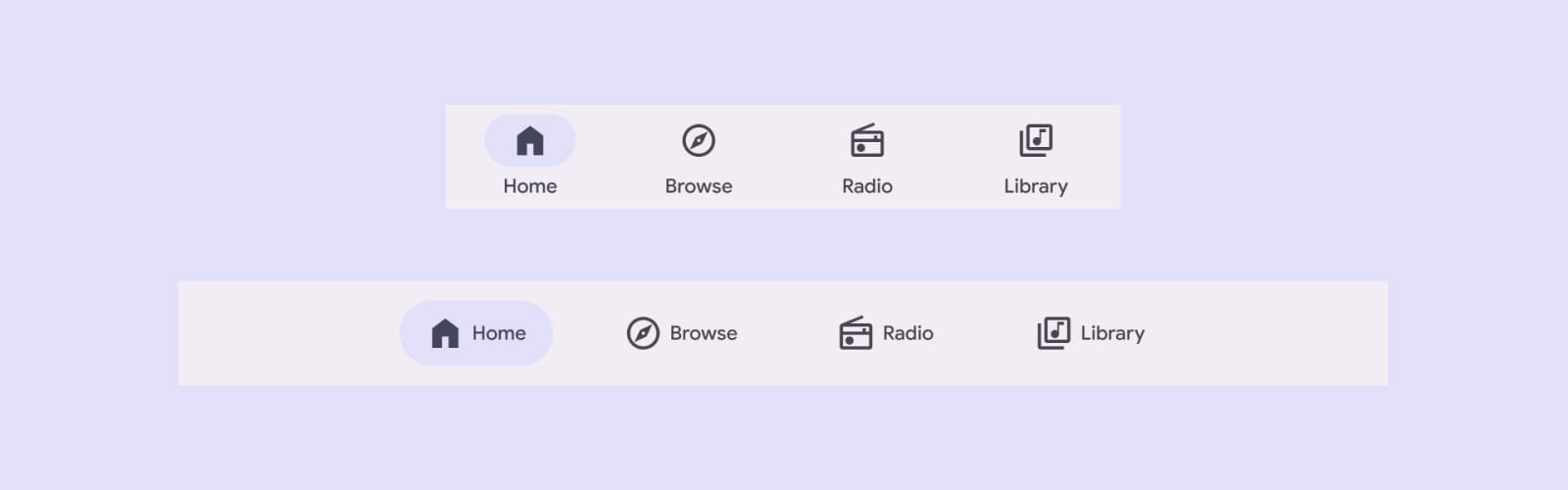
Navigation bar. Источник: Material Design
Модальные окна и уведомления
Попапы, диалоговые окна, тосты (всплывающие уведомления), баннеры. Эти элементы привлекают внимание пользователя к важной информации или требуют от него действия.
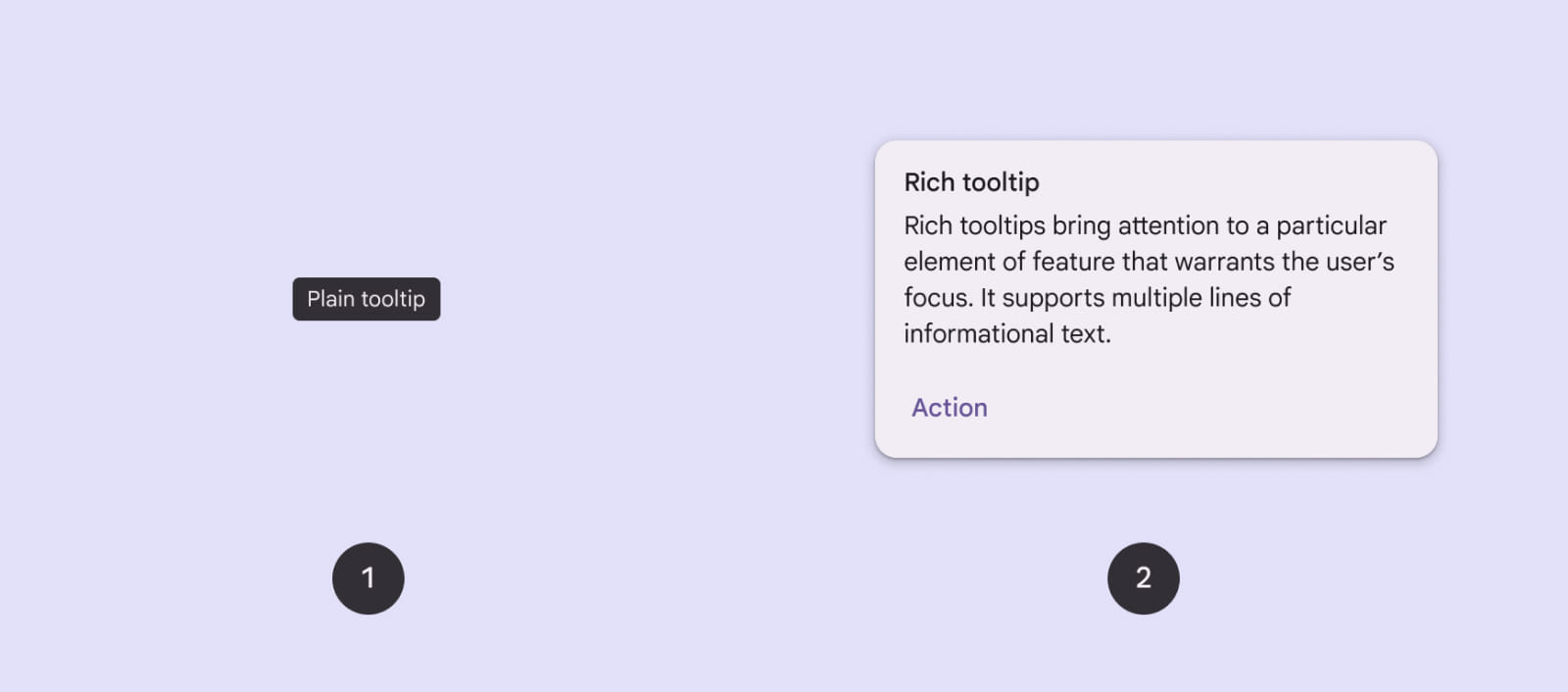
Tooltips. Источник: Material Design
Дополнительные элементы
В зависимости от проекта в UI Kit могут входить: аватары, бейджи и лейблы, прогресс-бары, скелетоны (заглушки при загрузке), таблицы, графики и диаграммы, виджеты.
Принципы построения UI Kit: атомарный дизайн
Прежде чем приступить к созданию UI Kit, важно понять принцип, по которому он строится. Самый популярный подход — атомарный дизайн (Atomic Design), предложенный Брэдом Фростом в 2013 году.
Идея проста: весь интерфейс можно разбить на пять уровней сложности, от простейших элементов к сложным структурам. Это как в химии: атомы объединяются в молекулы, молекулы — в организмы, и так далее. Более подробно атомарный дизайн мы разбираем в отдельном уроке на бесплатном курсе Figmaster.
Атомы
Это мельчайшие, неделимые элементы интерфейса. Сами по себе они не несут много смысла, но являются строительными блоками для всего остального.
Примеры атомов: цвет, шрифт, иконка, кнопка без текста, поле ввода без лейбла, отдельный лейбл.
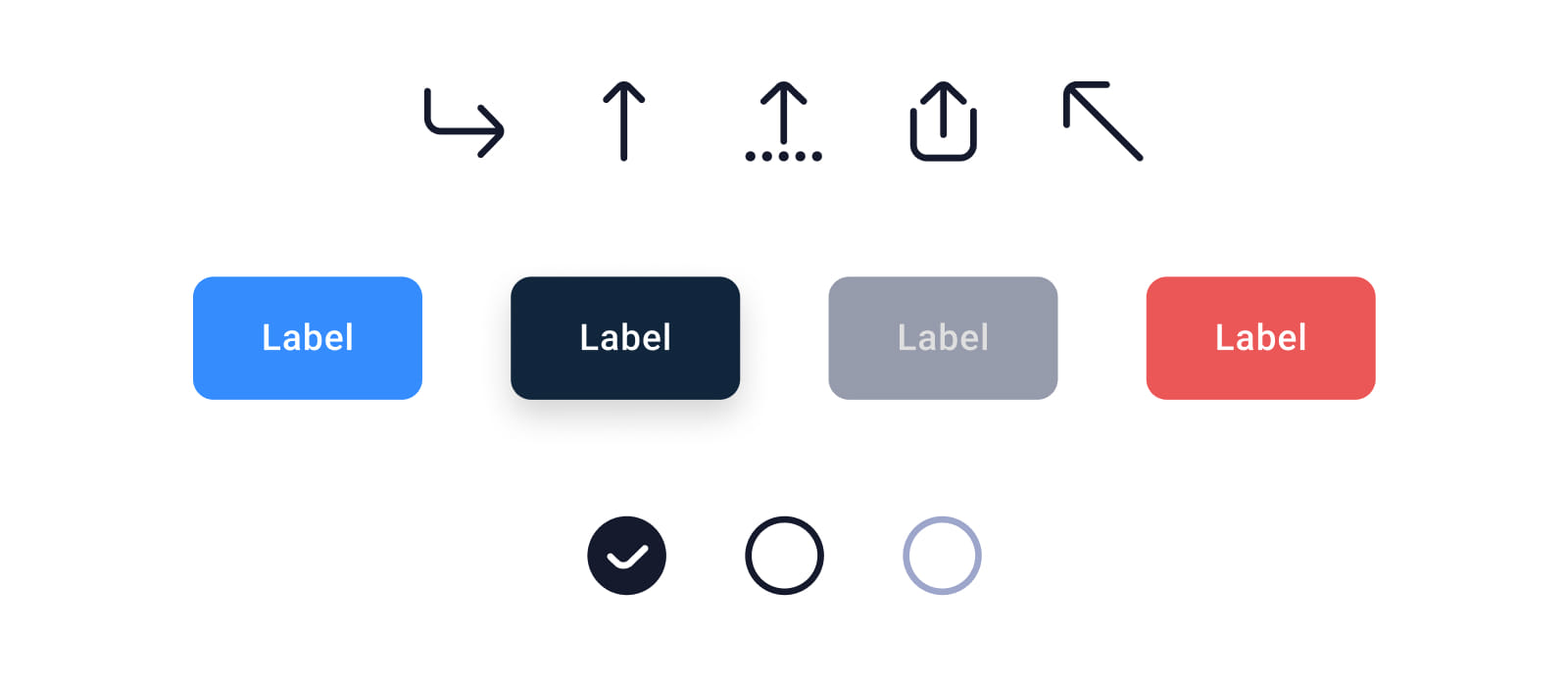
Атомы интерфейса
Молекулы
Группы атомов, объединённые для выполнения одной функции. Молекула уже несёт смысл и может использоваться самостоятельно.
Примеры молекул: поле ввода с лейблом и подсказкой, кнопка с иконкой и текстом, элемент меню, чекбокс с подписью.
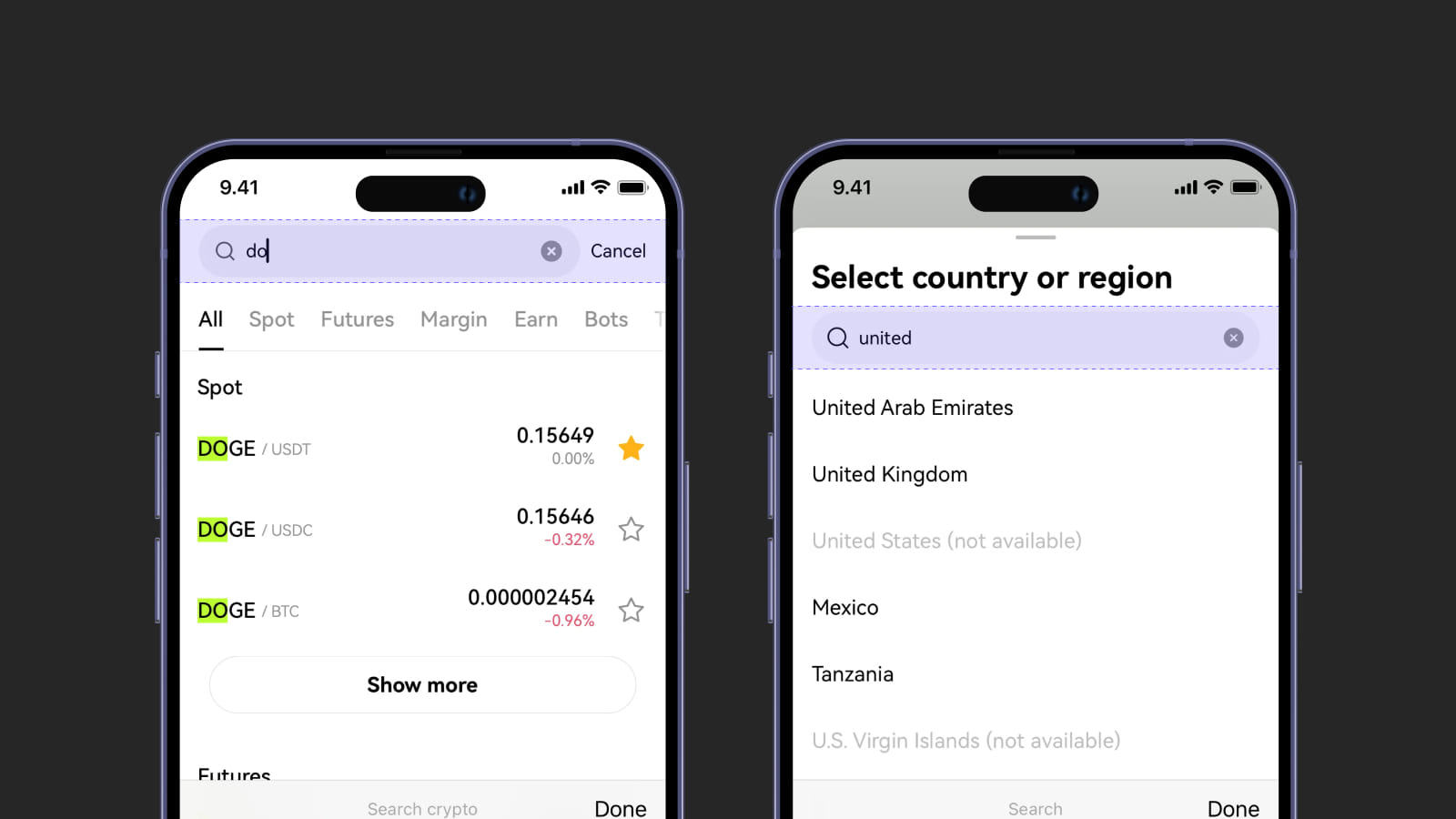
Молекула на примере поля поиска от OKX
Организмы
Более сложные компоненты, состоящие из молекул и атомов. Организмы формируют законченные секции интерфейса.
Примеры организмов: шапка сайта (логотип + меню + кнопки), карточка товара (изображение + название + цена + кнопка), форма авторизации (поля + кнопка + ссылки).
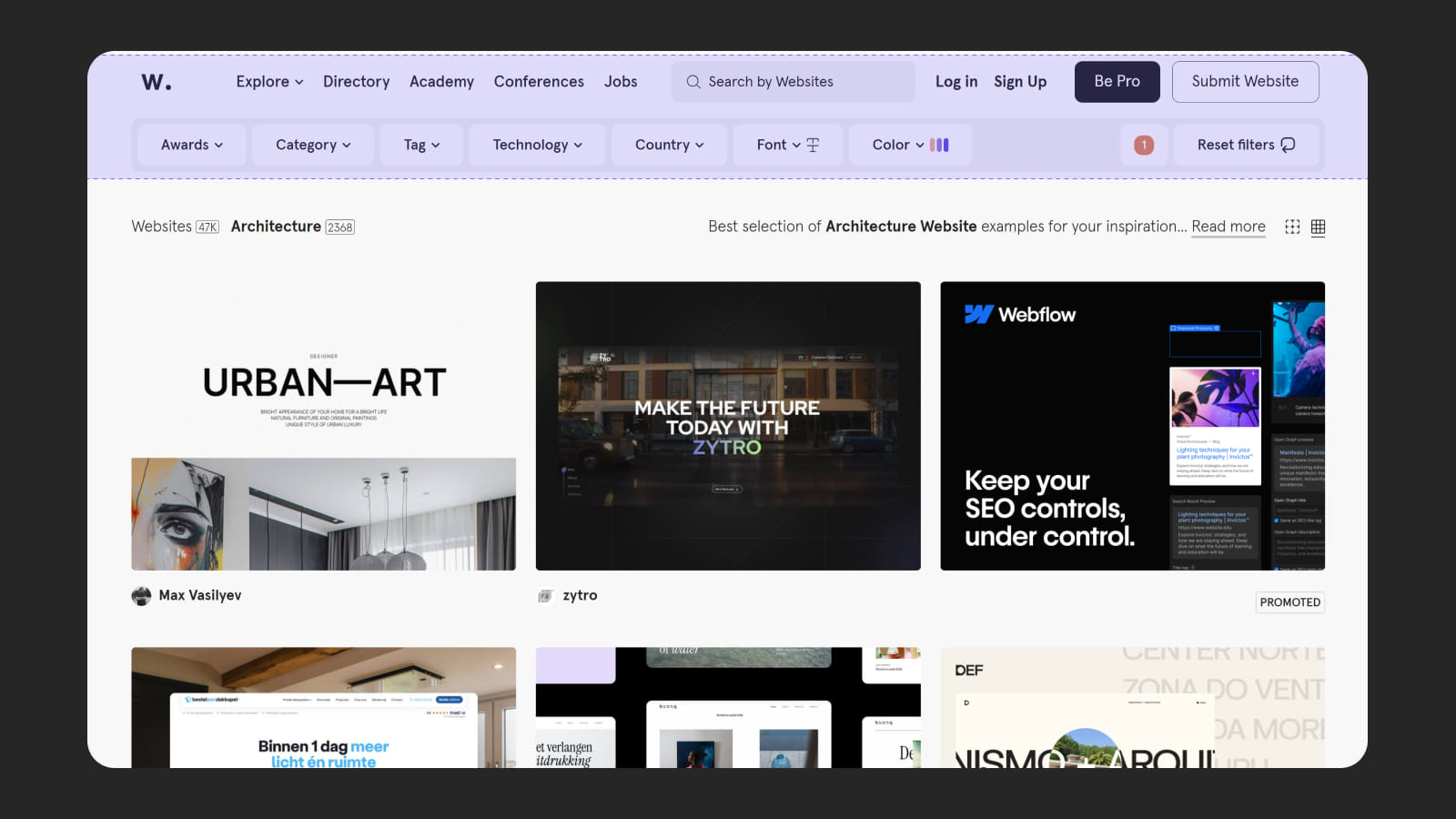
Хедер, как организм на сайте Awwwards
Шаблоны
Структура страницы, показывающая расположение организмов. На этом уровне мы видим «скелет» страницы без реального контента — заглушки вместо текста и изображений.
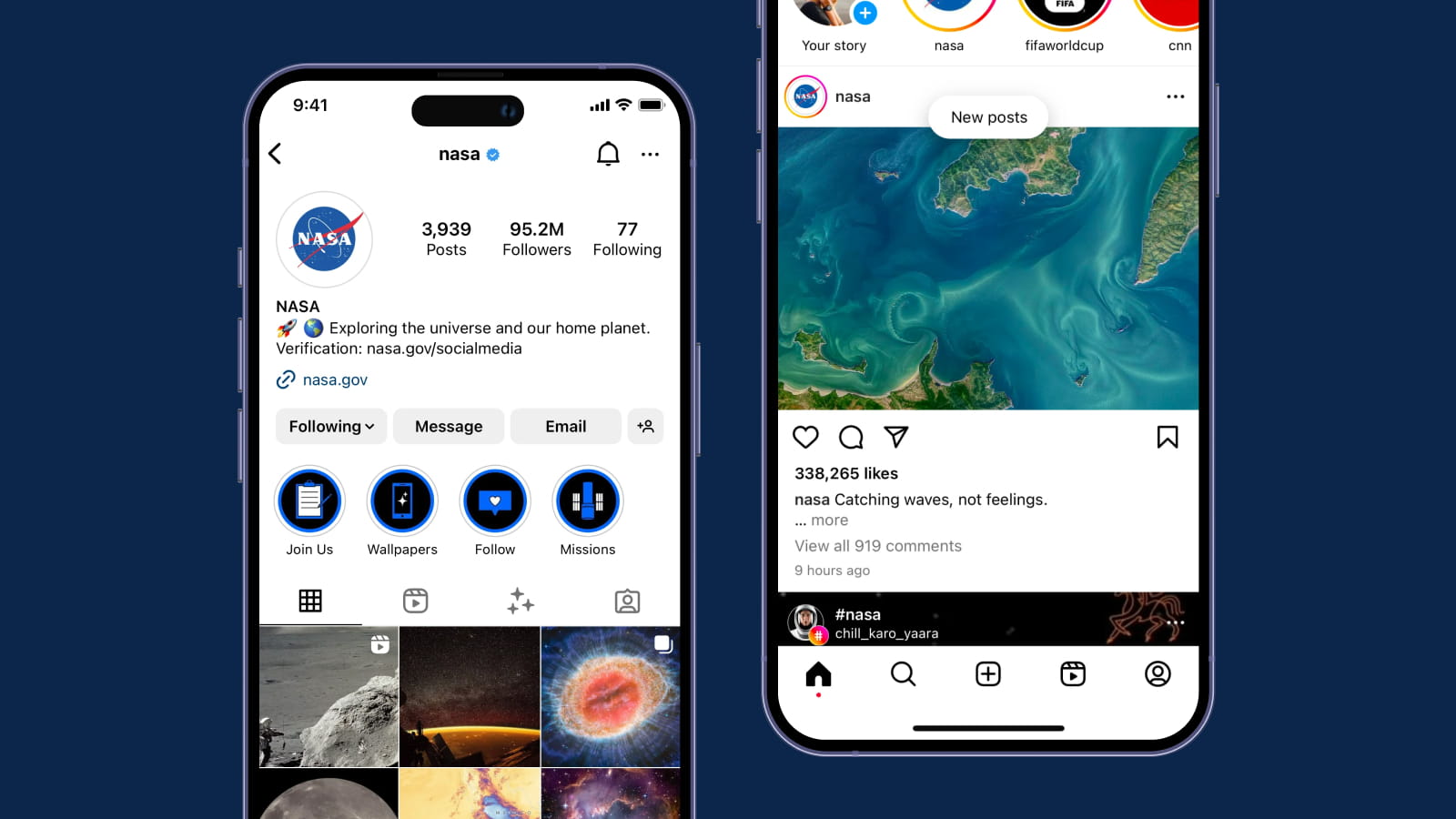
Шаблон аккаунта пользователя и постов в Instagram
Страницы
Финальный уровень — шаблоны, наполненные реальным контентом. Это то, что увидит пользователь.
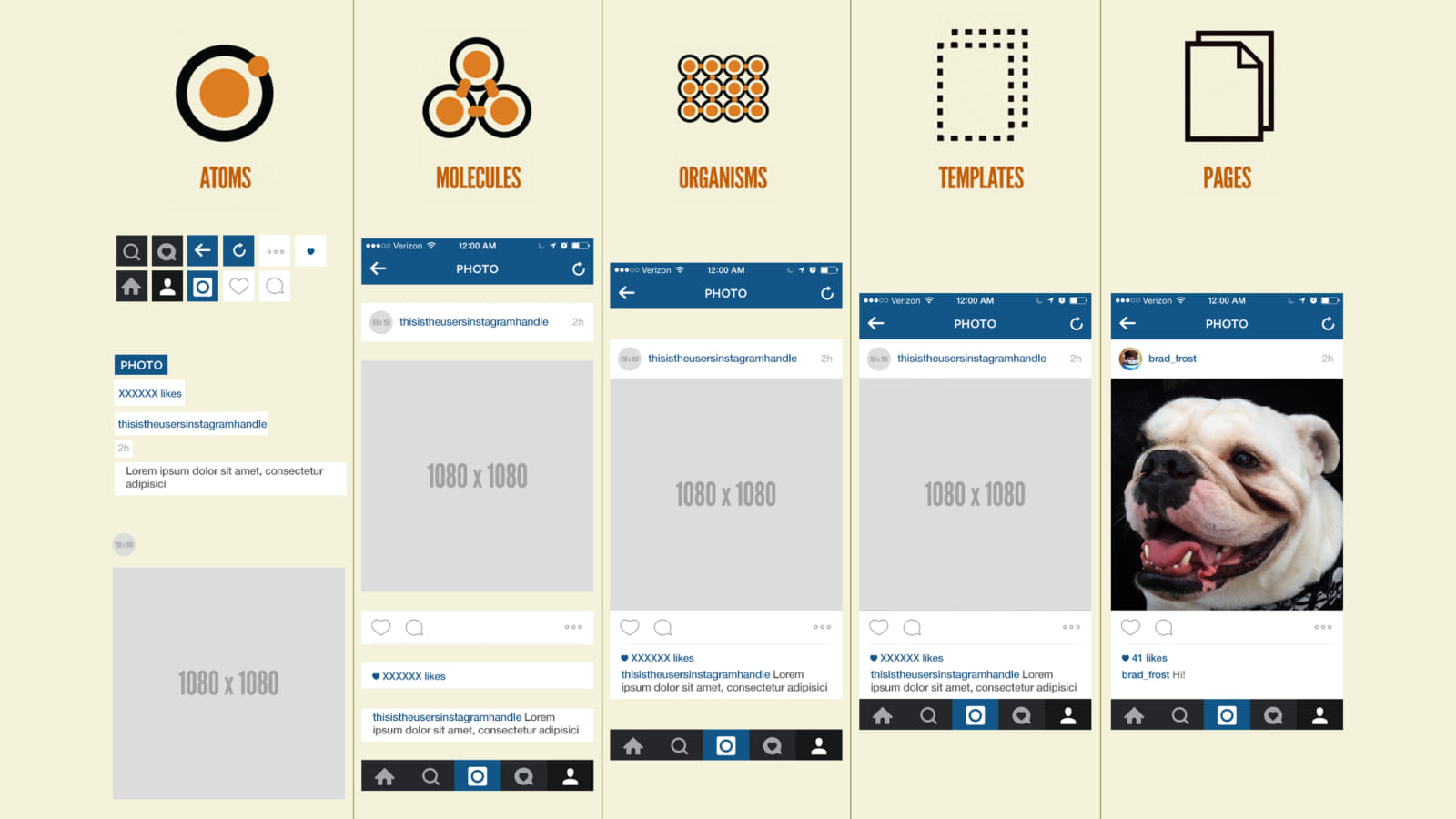
Путь от атома до страницы Instagram. Источник — Bradfrost
Атомарный подход помогает строить UI Kit системно. Ты начинаешь с простых элементов (атомов), убеждаешься, что они работают правильно, и постепенно собираешь из них более сложные структуры. Это как строить дом: сначала фундамент, потом стены, потом крыша. Если фундамент кривой — весь дом будет кривым.
Кроме того, атомарный дизайн делает UI Kit масштабируемым. Нужен новый компонент? Ты сможешь собрать его из уже существующих атомов и молекул, а не создавать с нуля, плюс из-за наследуемости компонентов, внесения изменений будут сразу отображаться во всем макете, что экономит кучу времени.
Как рекомендация, можешь изучить популярные дизайн-системы и посмотреть на их организацию:
- Material Design — гайдлайны и компоненты от Google.
- Apple Human Interface Guidelines — ресурсы для iOS, macOS, watchOS.
- Fluent 2 — дизайн-система Microsoft.
- Polaris — система от Shopify, заточена под e-commerce.
- Carbon — дизайн-система IBM.
Типичные ошибки при создании UI Kit
Мы собрали cамые популярные ошибки при проектировании UI Kit. Не допускай их в своих библиотеках компонентов и создавай удобные и эффективные UI Kit’ы
Отсутствие системы нейминга
Когда компоненты называются «Button 1», «Frame 234», «Rectangle copy copy» — это путь в никуда. Через неделю ты сам не вспомнишь, что где лежит. А если файл откроет другой дизайнер или разработчик — потратит часы на разбор хаоса.
Решение: С первого дня определи правила и используй понятную систему именования с группировкой через слэши: «Button/Primary/Large/Default». Да, поначалу это кажется лишней работой, но окупается стократно.
Игнорирование состояний компонентов
Кнопка в UI Kit есть, а её Hover и Disabled состояний — нет. В итоге дизайнер рисует их «на глаз» прямо в макете, каждый раз немного по-разному.
Решение: Для каждого интерактивного элемента сразу продумывай все состояния: Default, Hover, Pressed, Focused, Disabled. Да, это больше работы на старте, но меньше проблем потом.
Слишком сложная структура
Обратная крайность — когда дизайнер пытается предусмотреть всё и сразу. В итоге компонент кнопки имеет 50 вариантов, в которых сам автор путается.
Решение: Начни с минимума. Добавляй новые варианты по мере реальной необходимости, а не «на всякий случай». UI Kit — живая система, её можно и нужно дополнять.
Компоненты без Auto Layout
Если компонент собран без Auto Layout, любое изменение контента ломает вёрстку. Текст длиннее — вылезает за границы. Иконка другого размера — съезжает в сторону.
Решение: Используй Auto Layout везде, где это возможно. Это базовый навык современного дизайнера в Figma.
Отсутствие документации
UI Kit создан, но нигде не написано, как им пользоваться. Когда в команду приходит новый дизайнер, он вынужден разбираться методом тыка или дёргать коллег.
Решение: Хотя бы минимальная документация должна быть. Опиши, в каких случаях использовать Primary-кнопку, а в каких Secondary. Укажи рекомендуемые отступы и размеры. Это можно сделать прямо в Figma, на отдельной странице или внутри компонента.
UI Kit — это не просто набор красивых элементов. Это инструмент, который экономит время, обеспечивает консистентность дизайна и упрощает коммуникацию в команде. Чтобы научиться профессиональной работе с UI Kit и дизайн-системами, научиться их создавать и поддерживать приходи на курс “Дизайн-системы”. Студенты на курсе создают свою дизайн-систему с полного нуля и используют компоненты и переменные на максимум.
Прокачивай свои навыки и делай этот мир лучше при помощи дизайна!